

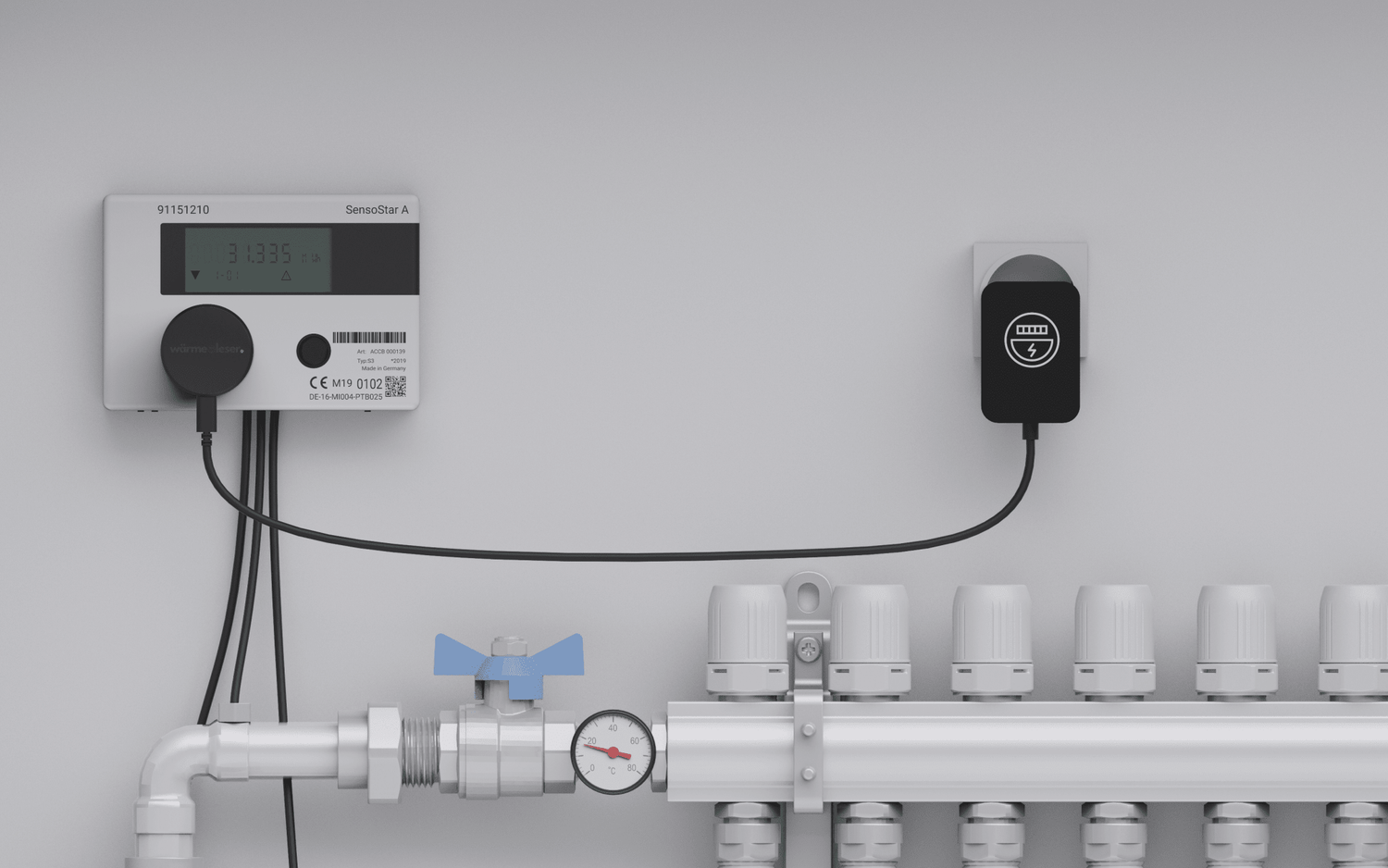
Mit dieser Schritt-für-Schritt-Anleitung installierst du deinen wärmeleser in nur wenigen Minuten selbst – vom Anbringen am Wärmemengenzähler bis zur Integration in die stromleser App.
Anbringung deines wärmelesers
Diese Anleitung führt dich Schritt für Schritt durch die physische Installation deines wärmelesers am Wärmemengenzähler.
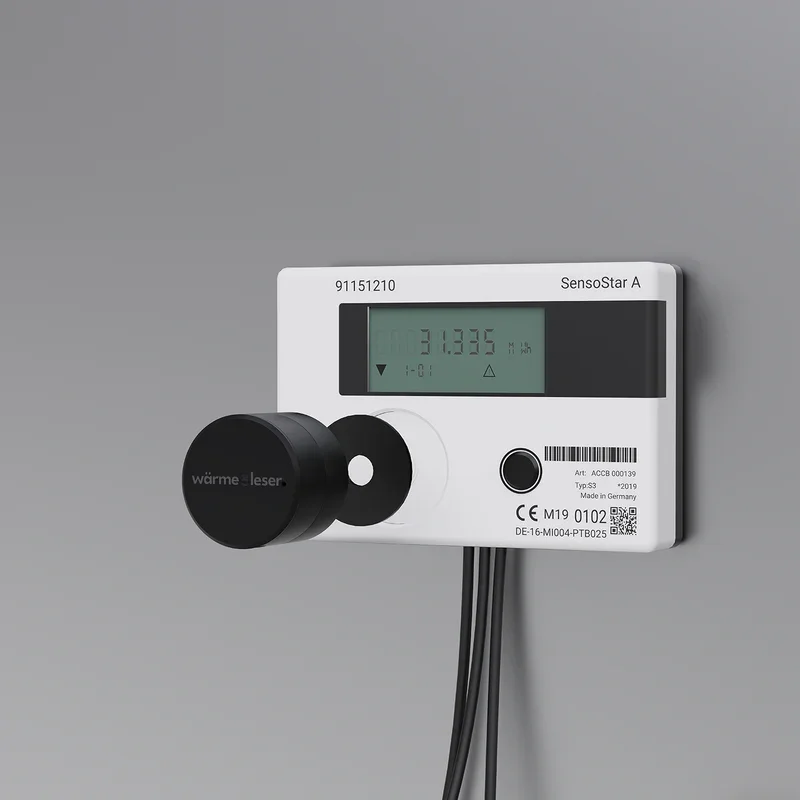
Der wärmeleser besteht aus zwei Teilen: einem Lesekopf (TTL-Kopf) und einem WIFI-Modul. Der USB-C-Anschluss befindet sich am WIFI-Modul, welches sich für die flexible Anbringung einfach vom Lesekopf abziehen und mit dem beiliegenden 3M-Klebestreifen separat befestigen lässt – z. B. an einer Stelle mit besserem WLAN-Empfang oder mehr Freiraum. Wenn dein Wärmemengenzähler ausreichend Platz bietet, kannst du den wärmeleser auch als Ganzes aufsetzen (ohne ihn zu trennen).
Schritt 1 : Montage am Wärmemengenzähler
Bringe deinen wärmeleser am Wärmemengenzähler an (siehe Abb. 1). Klebe dafür die mitgelieferte Metallscheibe mittig auf die optische Schnittstelle deines Wärmemengenzählers. Achte darauf, dass die Schnittstelle nicht überdeckt wird. Setze den wärmeleser auf die Metallscheibe – er hält dank des eingebauten Magneten automatisch.
WIFI-Modul separat anbringen
Bei unzureichendem Platz oder schlechtem Empfang kann das WIFI-Modul vom Lesekopf abgezogen und mithilfe des beiliegenden 3M-Klebestreifens an einer geeigneten Stelle in der Umgebung angebracht werden.
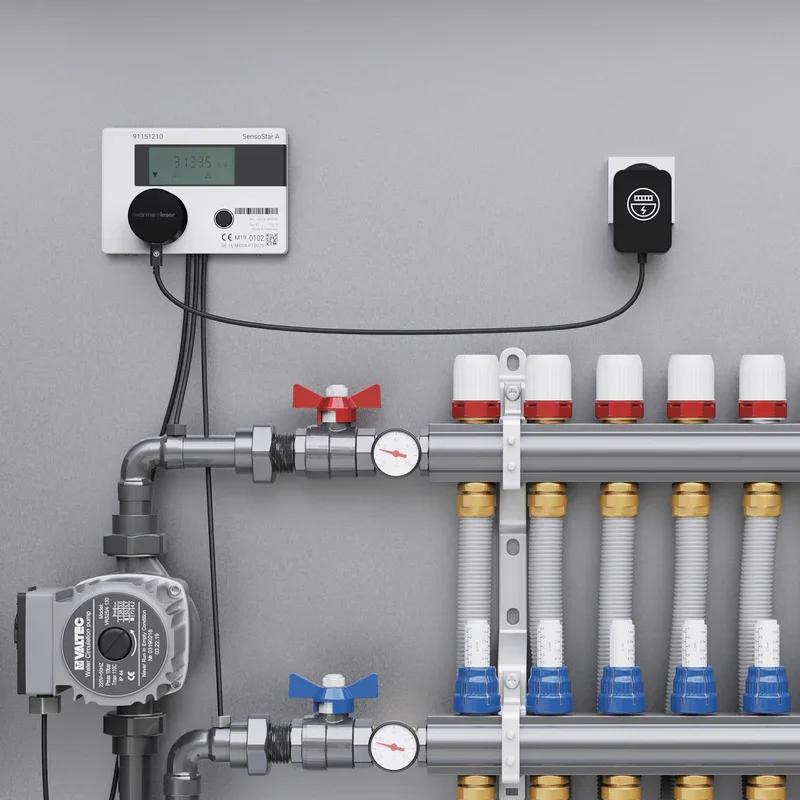
Schließe den wärmeleser mit dem beiliegenden USB-C-Kabel und Netzteil an eine Steckdose an.
Nach der physischen Installation kannst du mit der Stromversorgung prüfen und anschließend die App-Einrichtung starten.
Stromversorgung
Der wärmeleser benötigt eine zuverlässige Stromversorgung für den Betrieb. Hier erfährst du, wie du die Stromversorgung richtig anschließt.
Je nach Modell des wärmelesers stehen verschiedene Stromversorgungsoptionen zur Verfügung:
- Direkter Anschluss an die Steckdose
- Kontinuierliche Stromversorgung
- Keine Wartung erforderlich
- Autonomer Betrieb ohne Kabel
- Regelmäßige Batteriewechsel erforderlich
- Ideal für schwer zugängliche Stellen
-
Netzteil anschließen
- Verbinde das Netzteil mit dem wärmeleser
- Stecke das Netzteil in eine Steckdose
- Überprüfe die LED-Anzeige
-
Stromversorgung prüfen
- Stelle sicher, dass das Gerät mit Strom versorgt wird
- Überprüfe die Status-LEDs
- Warte auf die Initialisierung des Geräts
- Grüne LED leuchtet dauerhaft: WLAN erfolgreich verbunden.
- Rote LED leuchtet dauerhaft: WLAN nicht verbunden – Setze den wärmeleser zurück (siehe Schnelle Hilfe).
Sicherheit
Achte darauf, dass die Stromversorgung sicher installiert ist und keine Kabel beschädigt sind.
Verbinde den wärmeleser mit der App
Schritt 1: App herunterladen
Lade die App Stromleser – Energie im Blick im App Store oder Google Play Store auf dein Smartphone herunter
Schritt 2: Konto erstellen
Öffne die App und erstelle einen Account mit deiner E-Mail-Adresse oder melde dich direkt mit deinem Apple- oder Google-Account an.
Schritt 3: wärmeleser auswählen
Um den wärmeleser mit der App zu verbinden, tippe in der App auf die Kachel wärmeleser.
Schritt 4: Bluetooth aktivieren
Stelle sicher, dass an deinem Smartphone Bluetooth aktiviert ist (aktiviere falls nötig) und halte dieses in die Nähe des wärmelesers.
Schritt 5: Gerät verbinden
Wähle nun den wärmeleser aus der Liste der verfügbaren Geräte aus, um die Verbindung herzustellen.
Blaue LED leuchtet blinkend: die WLAN-Einrichtung wird vorbereitet.
Schritt 6: WLAN auswählen
Wähle anschließend unter den verfügbaren Netzwerken dein persönliches WLAN aus und gib dein zugehöriges WLAN-Passwort ein. Achte hierbei auf die LED-Anzeige am wärmeleser:
Schritt 7: Einrichtung abschließen
Bestätige und warte, bis der wärmeleser vollständig eingerichtet ist.
Fertig – dein wärmeleser misst nun deinen Verbrauch in Echtzeit und erscheint auf dem Startbildschirm der App. Tippe darauf, um deine Verbrauchsdaten und Statistiken schnell und einfach einzusehen. Viel Spaß beim wärmelesen!


Hinterlasse einen Kommentar
Diese Website ist durch hCaptcha geschützt und es gelten die allgemeinen Geschäftsbedingungen und Datenschutzbestimmungen von hCaptcha.